Domain zwischenergebnis.de kaufen?
Wir ziehen mit dem Projekt
zwischenergebnis.de um.
Sind Sie am Kauf der Domain
zwischenergebnis.de interessiert?
domain@kv-gmbh.de · 0541-91531010
Domain zwischenergebnis.de kaufen?
Was bedeutet Mittelwert Excel?
Der Mittelwert in Excel ist eine Funktion, die den durchschnittlichen Wert einer Reihe von Zahlen berechnet. Dieser Wert wird berechnet, indem alle Zahlen in der Auswahl addiert und dann durch die Anzahl der Zahlen geteilt werden. Der Mittelwert ist eine wichtige Kennzahl, um den zentralen Tendenz einer Datenreihe zu bestimmen. In Excel wird der Mittelwert mit der Funktion AVERAGE() berechnet, die eine einfache und effiziente Möglichkeit bietet, den Durchschnittswert von Zahlen zu ermitteln. Durch die Verwendung des Mittelwerts in Excel können Benutzer schnell und einfach wichtige Informationen über ihre Daten erhalten. **
Soll ich eine Makro- oder eine For-Schleife-Programmierung in Excel verwenden?
Die Entscheidung zwischen Makro- und For-Schleife-Programmierung in Excel hängt von den spezifischen Anforderungen und dem Umfang des Projekts ab. Makros sind gut geeignet, um wiederkehrende Aufgaben zu automatisieren oder komplexe Aktionen auszuführen. For-Schleifen hingegen eignen sich besser für die Durchführung von wiederholten Operationen auf einer bestimmten Datenmenge. Es ist wichtig, die Vor- und Nachteile beider Ansätze abzuwägen und die beste Lösung für den konkreten Anwendungsfall zu wählen. **

Ähnliche Suchbegriffe für Excel-Dashboards-Reports-For
Top-Angebote
Produkte zum Begriff Excel-Dashboards-Reports-For:
-
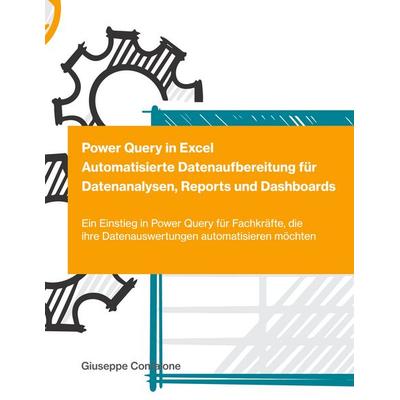
Power Query in Excel - Automatisierte Datenaufbereitung für Datenanalysen, Reports und Dashboards, Taschenbuch von Giuseppe Confalone, BoD – Books onPower Query In Excel - Automatisierte Datenaufbereitung Für Datenanalysen, Reports Und Dashboards, Taschenbuch Von Giuseppe Confalone, Bod – Books On Demand, 978-3-8192-4978-5, Seitenanzahl: 22433,90 €*Versand: 0,00 €Sichere Weiterleitung zum Anbieter
-
Zimmermann, Axel: Erfolgreiches Büromanagement EXCEL 2021 / Excel Microsoft 365Erfolgreiches Büromanagement EXCEL 2021 / Excel Microsoft 365 , Praxisbuch für kaufmännische Berufe , Batteriemanagementsysteme (BMS) > Batterien, BMS & Brennstoffzellen , Erscheinungsjahr: 20221017, Produktform: Kartoniert, Autoren: Zimmermann, Axel, Seitenzahl/Blattzahl: 180, Keyword: Berufsschule; Büromanagement; Excel 2021; Excel Microsoft 365, Fachschema: Büromanagement / Berufsbezogenes Schulbuch~Excel 365 / Schulbuch, Fachkategorie: Unterricht und Didaktik: Berufsausbildung, Bildungszweck: Für die Berufsschule, Warengruppe: TB/Berufsschulbücher, Fachkategorie: Berufsausbildung, Thema: Verstehen, Text Sprache: ger, UNSPSC: 49019900, Warenverzeichnis für die Außenhandelsstatistik: 49019900, Verlag: Merkur Verlag, Verlag: Merkur Verlag, Verlag: Merkur Verlag Rinteln Hutkap GmbH & Co. KG, Länge: 291, Breite: 216, Höhe: 10, Gewicht: 520, Produktform: Kartoniert, Genre: Schule und Lernen, Genre: Schule und Lernen, Herkunftsland: DEUTSCHLAND (DE), Katalog: deutschsprachige Titel, Katalog: Gesamtkatalog, Katalog: Lagerartikel, Book on Demand, ausgew. Medienartikel, Relevanz: 0002, Tendenz: -1, Unterkatalog: AK, Unterkatalog: Bücher, Unterkatalog: Lagerartikel, Unterkatalog: Schulbuch, Unterkatalog: Taschenbuch,22,80 €*Versand: 0,00 €Sichere Weiterleitung zum Anbieter
-
Power Pivot & DAX in Excel - Dynamische Datenauswertung für Datenanalysen, Reports und Dashboards, Taschenbuch von Giuseppe Confalone, BoD – Books onPower Pivot & Dax In Excel - Dynamische Datenauswertung Für Datenanalysen, Reports Und Dashboards, Taschenbuch Von Giuseppe Confalone, Bod – Books On Demand, 978-3-8192-8166-2, Seitenanzahl: 24033,90 €*Versand: 0,00 €Sichere Weiterleitung zum Anbieter
-
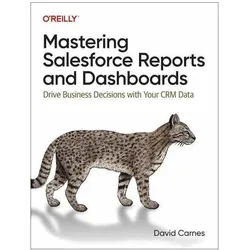
Mastering Salesforce Reports and Dashboards, Fachbücher von David CarnesEffektive, wiederholbare und aufschlussreiche Analysen sind entscheidend für den ROI in Kundenbeziehungsmanagementsystemen. Viele Organisationen verfügen jedoch nicht über die automatisierten Berichtswerkzeuge, die sie benötigen, um ihre Geschäfte zu führen, und entscheiden sich stattdessen dafür, die Daten in Excel zu manipulieren. Aber es gibt einen besseren Weg. Die Standardberichterstattungstools von Salesforce bieten eine umfangreiche Palette an Funktionen, die in Kombination eine Vielzahl von Analysebedürfnissen unterstützen. Diese praktische Einführung behandelt alle Aspekte und Funktionen, die Sie benötigen, um mit Salesforce-Berichten und -Dashboards erfolgreich zu sein. Autor David Carnes, Vorsitzender und Chief Evangelist von OpFocus, zeigt Führungskräften, Endbenutzern und Superusern von Berichten und Dashboards, welche Analysen möglich sind, welche Funktionen Berichtsschreiber aktivieren lassen sollten und welche Einstellungen und Berechtigungen Systemadministratoren aktivieren müssen. Sie werden lernen: - Wie man Berichte mit den vier Hauptberichtsformaten in Salesforce erstellt - Wie man Dashboards erstellt und verwendet - Methoden zur Speicherung und Auffindung von Berichten und Dashboards - Wie man Formeln und Trends in Salesforce-Berichten nutzt - Besondere Berichtsfunktionen, die nur in Salesforce Mobile und auf dem Analytics-Tab verfügbar sind - Möglichkeiten, Berichtdiagramme und Dashboards in Lightning-Seitenlayouts einzubetten - Mächtige Kombinationen von Berichtsfeatures, um Entscheidungen zu treffen.59,90 €*Versand: 0,00 €Sichere Weiterleitung zum Anbieter


-
Wie berechnet Excel den Mittelwert?
Excel berechnet den Mittelwert, indem es die Summe aller Werte in einer bestimmten Auswahl von Zellen durch die Anzahl der Werte teilt. Dabei werden leere Zellen und Zellen mit Text ignoriert. Man kann den Mittelwert entweder manuell mit der Formel =MITTELWERT() berechnen oder die Funktion "Durchschnitt" in der Symbolleiste verwenden. Excel bietet auch die Möglichkeit, den gewichteten Mittelwert zu berechnen, bei dem man den einzelnen Werten Gewichtungsfaktoren zuweisen kann. Insgesamt ist die Berechnung des Mittelwerts in Excel einfach und effizient. **
-
Mit welchem Programm erstelle ich solche Dashboards?
Es gibt verschiedene Programme, mit denen man solche Dashboards erstellen kann. Beliebte Optionen sind beispielsweise Microsoft Power BI, Tableau, QlikView und Google Data Studio. Diese Programme bieten eine Vielzahl von Funktionen und Tools, um Daten zu visualisieren und interaktive Dashboards zu erstellen. **
-
Warum erscheint ständig der Hinweis "Open XML for Excel - Downloading missing fonts" bei macOS?
Der Hinweis "Open XML for Excel - Downloading missing fonts" erscheint auf macOS, wenn eine Excel-Datei geöffnet wird, die Schriftarten verwendet, die auf dem System nicht installiert sind. Excel versucht dann, die fehlenden Schriftarten automatisch herunterzuladen, um sicherzustellen, dass die Datei korrekt angezeigt wird. Dies kann passieren, wenn die Datei von einem anderen System erstellt wurde, das über andere Schriftarten verfügt. **
-
Wie berechnet man den Mittelwert in Excel?
Um den Mittelwert in Excel zu berechnen, kannst du die Funktion AVERAGE verwenden. Markiere einfach den Bereich der Zahlen, für die du den Mittelwert berechnen möchtest, und gib dann "=AVERAGE(Bereich)" in eine leere Zelle ein. Excel wird den Mittelwert automatisch berechnen und anzeigen. **

Wie berechnet man in Excel den Mittelwert?
In Excel kann der Mittelwert einer Reihe von Zahlen ganz einfach mit der Funktion AVERAGE berechnet werden. Dazu markiert man die Zellen, für die man den Mittelwert berechnen möchte, und gibt dann die Formel =AVERAGE(Zellenbereich) ein. Alternativ kann man auch die Funktion =MITTELWERT(Zellenbereich) verwenden, da beide Funktionen das Gleiche tun. Nachdem man die Formel eingegeben hat, drückt man die Enter-Taste und erhält den Mittelwert der ausgewählten Zahlen. Dieser Wert wird automatisch aktualisiert, wenn sich die Werte in den ausgewählten Zellen ändern. **
Wie berechne ich den Mittelwert in Excel?
Um den Mittelwert in Excel zu berechnen, kannst du die Funktion AVERAGE verwenden. Wähle die Zellen aus, für die du den Mittelwert berechnen möchtest, und gib dann =AVERAGE( ein. Anschließend markiere die Zellen und schließe die Klammer. Drücke Enter, um den Mittelwert anzuzeigen. Alternativ kannst du auch die AutoSumme-Funktion verwenden, um den Mittelwert zu berechnen. Klicke auf das Symbol für AutoSumme in der Symbolleiste und wähle dann den Bereich aus, für den du den Mittelwert berechnen möchtest. Excel wird automatisch den Mittelwert berechnen und anzeigen. **
Top-Angebote
Produkte zum Begriff Excel-Dashboards-Reports-For:
-
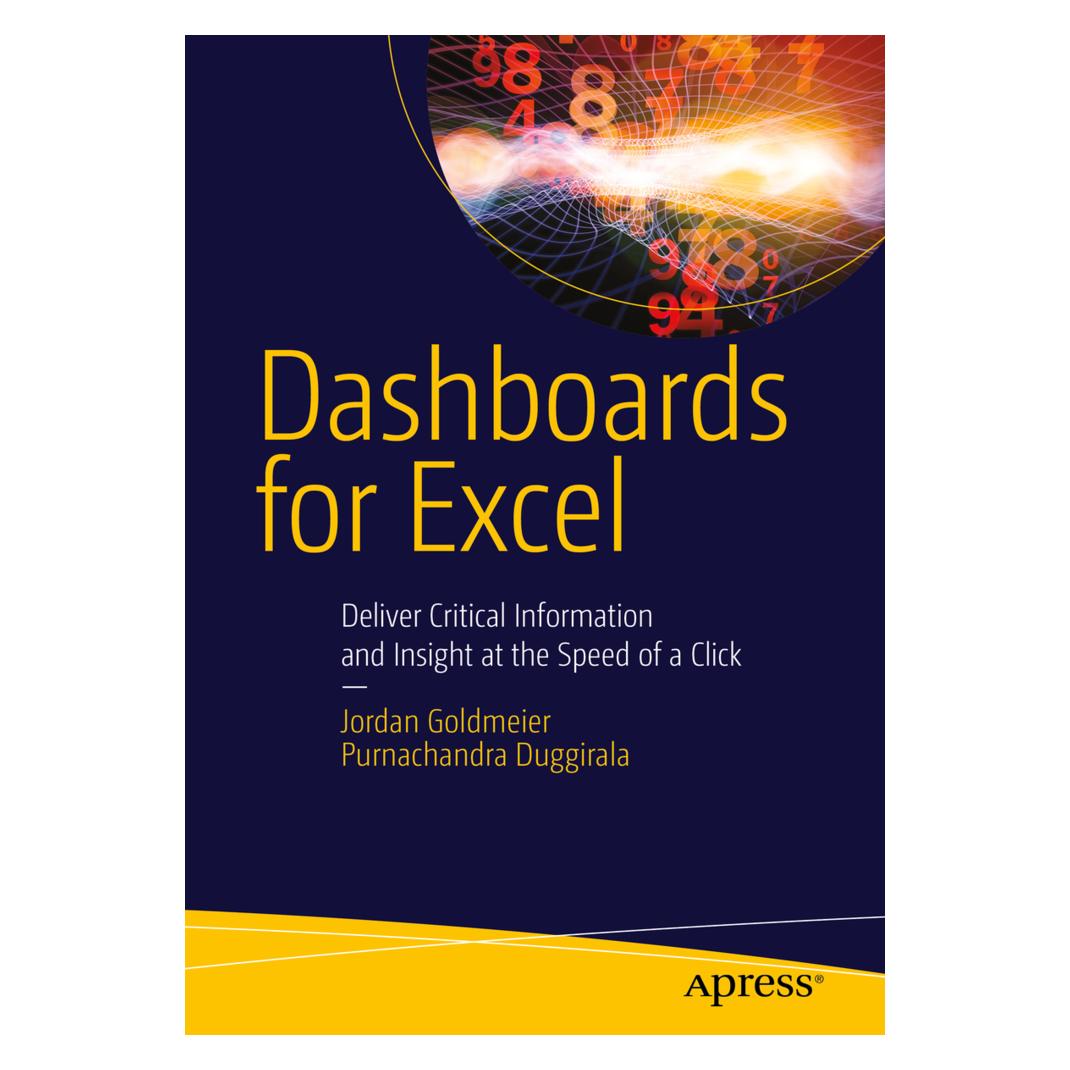
Excel Dashboards & Reports For Dummies, Fachbücher von M AlexanderDaten gehen hinein, wertvolle Erkenntnisse kommen heraus. Haben Sie Daten? Excel Dashboards & Reports For Dummies hilft Ihnen dabei, diese in Informationen umzuwandeln, die für Menschen verständlich sind – und es wird auch gut aussehen. Verwenden Sie Ihre eigenen Daten oder die von jemand anderem, um Zusammenfassungen, Visualisierungen und Diagramme zu erstellen. Wir zeigen Ihnen sogar, wie Sie es interaktiv gestalten können, sodass Benutzer die Daten nach Bedarf aktualisieren, aufteilen und analysieren können. Wenn Sie denken, es sei schön, eine Menge Zahlen herumliegen zu haben, warten Sie ab, was Sie aus diesen Zahlen mit Excel lernen können. Dummies hilft Ihnen, Ihr Wissen über die Grundlagen hinaus zu erweitern. Im Inneren... * Die Grundlagen der Dashboard-Designprinzipien * Fortgeschrittene Berichtstechniken, die Sie kennen sollten * Tipps zur Einbindung externer Daten in Ihre Berichterstattung * Möglichkeiten zur Erstellung interaktiver Berichte mit Makros und Pivot-Slicern.42,43 €*Versand: 0,00 €Sichere Weiterleitung zum Anbieter
-
Power Query in Excel - Automatisierte Datenaufbereitung für Datenanalysen, Reports und Dashboards, Taschenbuch von Giuseppe Confalone, BoD – Books onPower Query In Excel - Automatisierte Datenaufbereitung Für Datenanalysen, Reports Und Dashboards, Taschenbuch Von Giuseppe Confalone, Bod – Books On Demand, 978-3-8192-4978-5, Seitenanzahl: 22433,90 €*Versand: 0,00 €Sichere Weiterleitung zum Anbieter
-
Zimmermann, Axel: Erfolgreiches Büromanagement EXCEL 2021 / Excel Microsoft 365Erfolgreiches Büromanagement EXCEL 2021 / Excel Microsoft 365 , Praxisbuch für kaufmännische Berufe , Batteriemanagementsysteme (BMS) > Batterien, BMS & Brennstoffzellen , Erscheinungsjahr: 20221017, Produktform: Kartoniert, Autoren: Zimmermann, Axel, Seitenzahl/Blattzahl: 180, Keyword: Berufsschule; Büromanagement; Excel 2021; Excel Microsoft 365, Fachschema: Büromanagement / Berufsbezogenes Schulbuch~Excel 365 / Schulbuch, Fachkategorie: Unterricht und Didaktik: Berufsausbildung, Bildungszweck: Für die Berufsschule, Warengruppe: TB/Berufsschulbücher, Fachkategorie: Berufsausbildung, Thema: Verstehen, Text Sprache: ger, UNSPSC: 49019900, Warenverzeichnis für die Außenhandelsstatistik: 49019900, Verlag: Merkur Verlag, Verlag: Merkur Verlag, Verlag: Merkur Verlag Rinteln Hutkap GmbH & Co. KG, Länge: 291, Breite: 216, Höhe: 10, Gewicht: 520, Produktform: Kartoniert, Genre: Schule und Lernen, Genre: Schule und Lernen, Herkunftsland: DEUTSCHLAND (DE), Katalog: deutschsprachige Titel, Katalog: Gesamtkatalog, Katalog: Lagerartikel, Book on Demand, ausgew. Medienartikel, Relevanz: 0002, Tendenz: -1, Unterkatalog: AK, Unterkatalog: Bücher, Unterkatalog: Lagerartikel, Unterkatalog: Schulbuch, Unterkatalog: Taschenbuch,22,80 €*Versand: 0,00 €Sichere Weiterleitung zum Anbieter
-
Was bedeutet Mittelwert Excel?
Der Mittelwert in Excel ist eine Funktion, die den durchschnittlichen Wert einer Reihe von Zahlen berechnet. Dieser Wert wird berechnet, indem alle Zahlen in der Auswahl addiert und dann durch die Anzahl der Zahlen geteilt werden. Der Mittelwert ist eine wichtige Kennzahl, um den zentralen Tendenz einer Datenreihe zu bestimmen. In Excel wird der Mittelwert mit der Funktion AVERAGE() berechnet, die eine einfache und effiziente Möglichkeit bietet, den Durchschnittswert von Zahlen zu ermitteln. Durch die Verwendung des Mittelwerts in Excel können Benutzer schnell und einfach wichtige Informationen über ihre Daten erhalten. **
-
Soll ich eine Makro- oder eine For-Schleife-Programmierung in Excel verwenden?
Die Entscheidung zwischen Makro- und For-Schleife-Programmierung in Excel hängt von den spezifischen Anforderungen und dem Umfang des Projekts ab. Makros sind gut geeignet, um wiederkehrende Aufgaben zu automatisieren oder komplexe Aktionen auszuführen. For-Schleifen hingegen eignen sich besser für die Durchführung von wiederholten Operationen auf einer bestimmten Datenmenge. Es ist wichtig, die Vor- und Nachteile beider Ansätze abzuwägen und die beste Lösung für den konkreten Anwendungsfall zu wählen. **
-
Wie berechnet Excel den Mittelwert?
Excel berechnet den Mittelwert, indem es die Summe aller Werte in einer bestimmten Auswahl von Zellen durch die Anzahl der Werte teilt. Dabei werden leere Zellen und Zellen mit Text ignoriert. Man kann den Mittelwert entweder manuell mit der Formel =MITTELWERT() berechnen oder die Funktion "Durchschnitt" in der Symbolleiste verwenden. Excel bietet auch die Möglichkeit, den gewichteten Mittelwert zu berechnen, bei dem man den einzelnen Werten Gewichtungsfaktoren zuweisen kann. Insgesamt ist die Berechnung des Mittelwerts in Excel einfach und effizient. **
-
Mit welchem Programm erstelle ich solche Dashboards?
Es gibt verschiedene Programme, mit denen man solche Dashboards erstellen kann. Beliebte Optionen sind beispielsweise Microsoft Power BI, Tableau, QlikView und Google Data Studio. Diese Programme bieten eine Vielzahl von Funktionen und Tools, um Daten zu visualisieren und interaktive Dashboards zu erstellen. **
Ähnliche Suchbegriffe für Excel-Dashboards-Reports-For
-
Power Pivot & DAX in Excel - Dynamische Datenauswertung für Datenanalysen, Reports und Dashboards, Taschenbuch von Giuseppe Confalone, BoD – Books onPower Pivot & Dax In Excel - Dynamische Datenauswertung Für Datenanalysen, Reports Und Dashboards, Taschenbuch Von Giuseppe Confalone, Bod – Books On Demand, 978-3-8192-8166-2, Seitenanzahl: 24033,90 €*Versand: 0,00 €Sichere Weiterleitung zum Anbieter
-
Mastering Salesforce Reports and Dashboards, Fachbücher von David CarnesEffektive, wiederholbare und aufschlussreiche Analysen sind entscheidend für den ROI in Kundenbeziehungsmanagementsystemen. Viele Organisationen verfügen jedoch nicht über die automatisierten Berichtswerkzeuge, die sie benötigen, um ihre Geschäfte zu führen, und entscheiden sich stattdessen dafür, die Daten in Excel zu manipulieren. Aber es gibt einen besseren Weg. Die Standardberichterstattungstools von Salesforce bieten eine umfangreiche Palette an Funktionen, die in Kombination eine Vielzahl von Analysebedürfnissen unterstützen. Diese praktische Einführung behandelt alle Aspekte und Funktionen, die Sie benötigen, um mit Salesforce-Berichten und -Dashboards erfolgreich zu sein. Autor David Carnes, Vorsitzender und Chief Evangelist von OpFocus, zeigt Führungskräften, Endbenutzern und Superusern von Berichten und Dashboards, welche Analysen möglich sind, welche Funktionen Berichtsschreiber aktivieren lassen sollten und welche Einstellungen und Berechtigungen Systemadministratoren aktivieren müssen. Sie werden lernen: - Wie man Berichte mit den vier Hauptberichtsformaten in Salesforce erstellt - Wie man Dashboards erstellt und verwendet - Methoden zur Speicherung und Auffindung von Berichten und Dashboards - Wie man Formeln und Trends in Salesforce-Berichten nutzt - Besondere Berichtsfunktionen, die nur in Salesforce Mobile und auf dem Analytics-Tab verfügbar sind - Möglichkeiten, Berichtdiagramme und Dashboards in Lightning-Seitenlayouts einzubetten - Mächtige Kombinationen von Berichtsfeatures, um Entscheidungen zu treffen.59,90 €*Versand: 0,00 €Sichere Weiterleitung zum Anbieter
-
Stellar Repair for ExcelStellar Repair for Excel Schon wieder ist es passiert. Eine wichtige Excel-Datei, an der du stundenlang gearbeitet hast, lässt sich nicht mehr öffnen. Du bist nicht allein. Tausende Menschen auf der ganzen Welt haben das gleiche Problem. Zum Glück gibt es eine Lösung: Stellar Repair for Excel . Excel ist ein mächtiges Werkzeug, das von Millionen von Menschen auf der ganzen Welt genutzt wird. Leider kann es auch sehr anfällig für Probleme sein. Ein falscher Klick, ein plötzlicher Stromausfall oder ein Virus können deine wichtigen Daten in Gefahr bringen. Und das kann wirklich frustrierend sein, besonders wenn du an einer wichtigen Aufgabe arbeitest oder eine Deadline einhalten musst. Es gibt viele Tools da draußen, die behaupten, Excel-Dateien reparieren zu können. Aber nicht alle von ihnen sind gleich geschaffen. Einige sind kompliziert zu bedienen, andere sind teuer und wieder andere funktionieren einfach nicht. Aber es gibt eine Software, die sich von der Masse abhebt: Stellar Re...49,90 €*Versand: 0,00 €Sichere Weiterleitung zum Anbieter
-
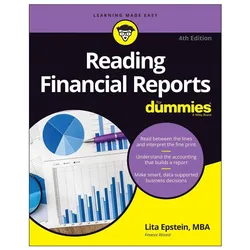
Reading Financial Reports for Dummies, Schulbücher von L EpsteinDas Buch 'Reading Financial Reports for Dummies' bietet eine fundierte Einführung in die Welt der Finanzberichterstattung. Es richtet sich an Leser, die ihre Kenntnisse in der Analyse und Interpretation von Finanzberichten vertiefen möchten. Der strukturierte Aufbau des Buches ermöglicht es, von den Grundlagen der Buchhaltung bis hin zu komplexeren Themen wie der Analyse von Jahresberichten und der Optimierung von Unternehmensoperationen einen umfassenden Einblick in die Finanzwelt zu erhalten. Die verschiedenen Kapitel bieten praktische Einblicke und Anleitungen, die sowohl für Einsteiger als auch für Fortgeschrittene geeignet sind. Durch die klare Gliederung und die praxisnahen Beispiele wird das Verständnis für die oft komplexen Inhalte erleichtert. Das Buch ist ein wertvolles Werkzeug, um fundierte Entscheidungen auf Basis von Finanzdaten zu treffen und bietet somit einen wichtigen Mehrwert für alle, die sich mit Finanzberichten auseinandersetzen möchten.32,10 €*Versand: 0,00 €Sichere Weiterleitung zum Anbieter
-
Warum erscheint ständig der Hinweis "Open XML for Excel - Downloading missing fonts" bei macOS?
Der Hinweis "Open XML for Excel - Downloading missing fonts" erscheint auf macOS, wenn eine Excel-Datei geöffnet wird, die Schriftarten verwendet, die auf dem System nicht installiert sind. Excel versucht dann, die fehlenden Schriftarten automatisch herunterzuladen, um sicherzustellen, dass die Datei korrekt angezeigt wird. Dies kann passieren, wenn die Datei von einem anderen System erstellt wurde, das über andere Schriftarten verfügt. **
-
Wie berechnet man den Mittelwert in Excel?
Um den Mittelwert in Excel zu berechnen, kannst du die Funktion AVERAGE verwenden. Markiere einfach den Bereich der Zahlen, für die du den Mittelwert berechnen möchtest, und gib dann "=AVERAGE(Bereich)" in eine leere Zelle ein. Excel wird den Mittelwert automatisch berechnen und anzeigen. **
-
Wie berechnet man in Excel den Mittelwert?
In Excel kann der Mittelwert einer Reihe von Zahlen ganz einfach mit der Funktion AVERAGE berechnet werden. Dazu markiert man die Zellen, für die man den Mittelwert berechnen möchte, und gibt dann die Formel =AVERAGE(Zellenbereich) ein. Alternativ kann man auch die Funktion =MITTELWERT(Zellenbereich) verwenden, da beide Funktionen das Gleiche tun. Nachdem man die Formel eingegeben hat, drückt man die Enter-Taste und erhält den Mittelwert der ausgewählten Zahlen. Dieser Wert wird automatisch aktualisiert, wenn sich die Werte in den ausgewählten Zellen ändern. **
-
Wie berechne ich den Mittelwert in Excel?
Um den Mittelwert in Excel zu berechnen, kannst du die Funktion AVERAGE verwenden. Wähle die Zellen aus, für die du den Mittelwert berechnen möchtest, und gib dann =AVERAGE( ein. Anschließend markiere die Zellen und schließe die Klammer. Drücke Enter, um den Mittelwert anzuzeigen. Alternativ kannst du auch die AutoSumme-Funktion verwenden, um den Mittelwert zu berechnen. Klicke auf das Symbol für AutoSumme in der Symbolleiste und wähle dann den Bereich aus, für den du den Mittelwert berechnen möchtest. Excel wird automatisch den Mittelwert berechnen und anzeigen. **
* Alle Preise verstehen sich inklusive der gesetzlichen Mehrwertsteuer und ggf. zuzüglich Versandkosten. Die Angebotsinformationen basieren auf den Angaben des jeweiligen Shops und werden über automatisierte Prozesse aktualisiert. Eine Aktualisierung in Echtzeit findet nicht statt, so dass es im Einzelfall zu Abweichungen kommen kann. ** Hinweis: Teile dieses Inhalts wurden von KI erstellt.